


Kamis, 27 Februari 2014

Sebelum memulai instalasi windows vista, kita harus mempersiapkan segala kebutuhannya. Adapun langkah - langkahnya adalah :
- Siapkan CD atau DVD master windows vista nya.
- Siapkan semua driver setiap komponen komputer.
- Lakukan konfigurasi setting setup Bios. Untuk merubah sisem drive awal booting pada komputer dengan cara merubah boot hardisk menjadi CD-ROOM yang ada pada menu Bios anda.
- Setelah langkah diatas selesai. Masukan CD master windows vista anda ke cd-room, dan restart komputer anda.
Proses Cara Instal windows Vista
Saat CD master windows vista mulai bekerja. GUI windows vista akan tampil di layar monitor anda. Lihat selengkapnya :
- Windows akan berjalan secara otomatis sebagai hardisk yang kosong dan akan memuat file.
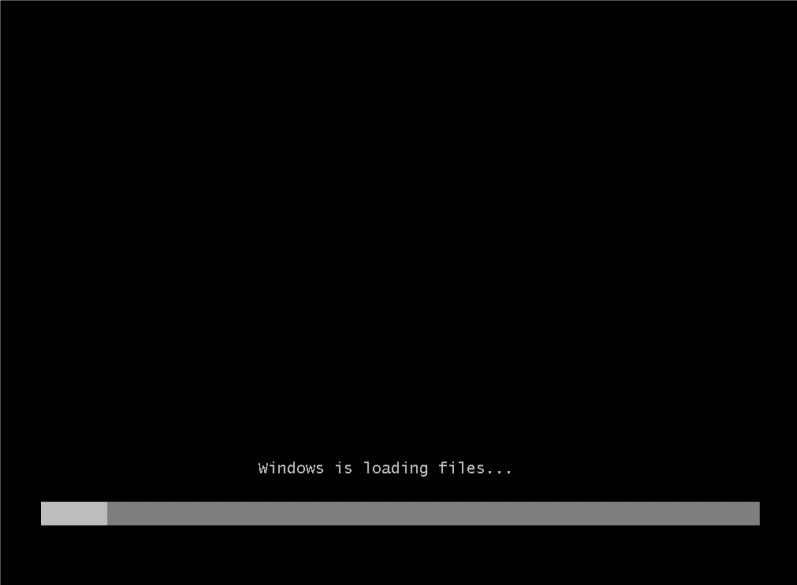
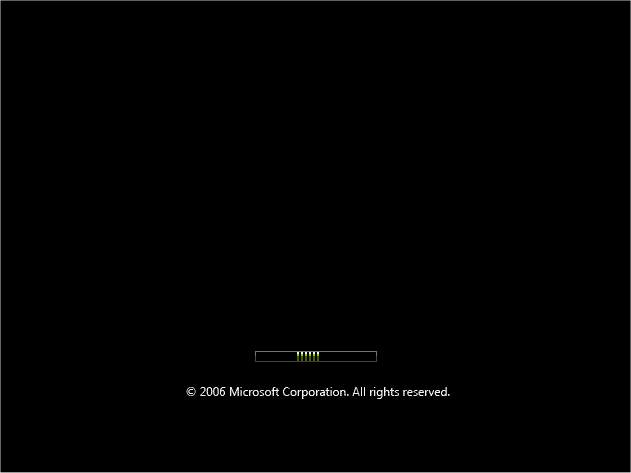
- Setelah itu komputer anda akan memulai pengistalan windows vista.
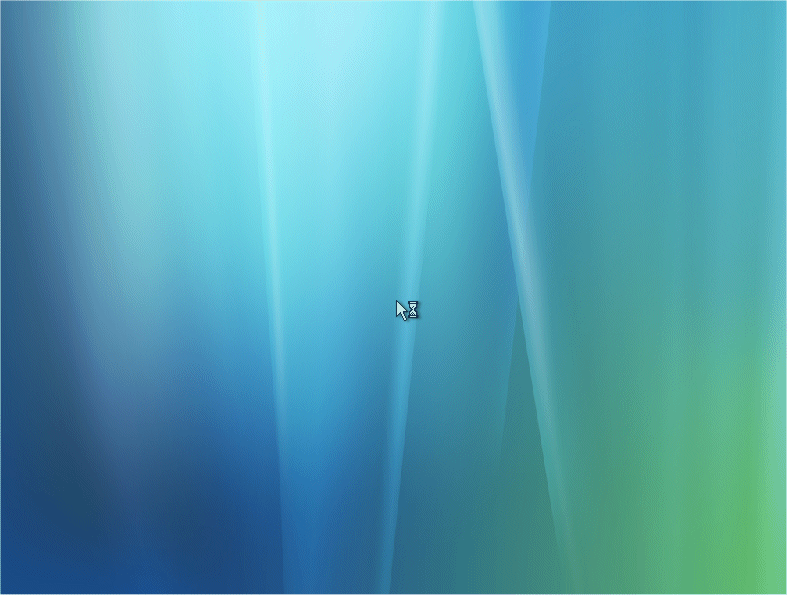
- Selanjutnya pilih bahasa yang anda inginkan.
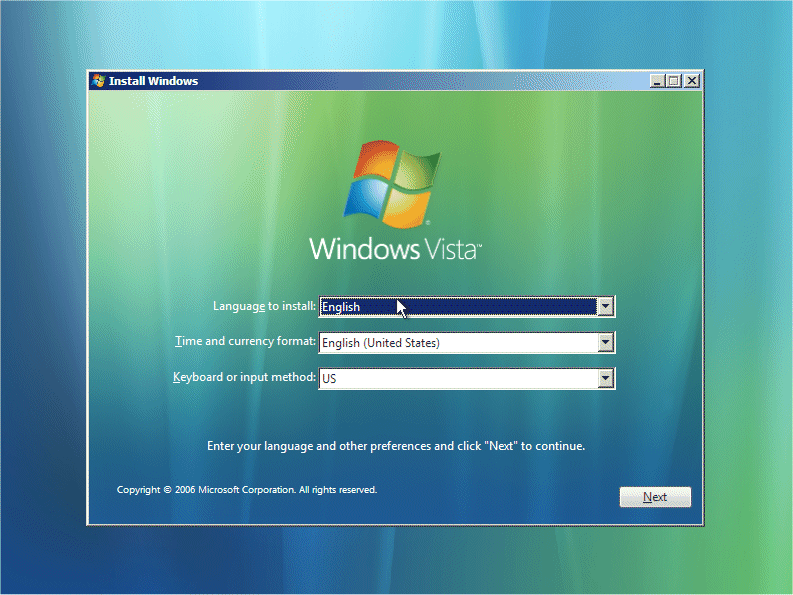
- Atur Jam dan format Tanggal.
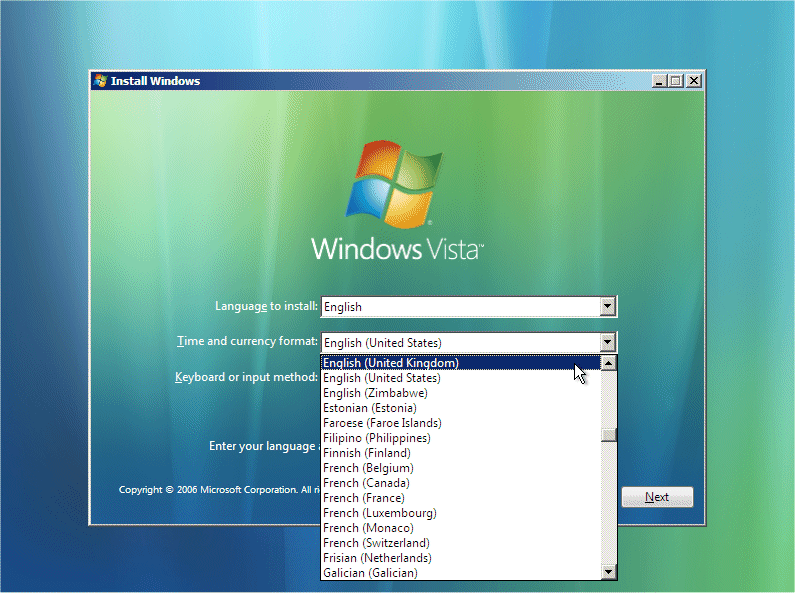
- Pilih jenis keyboard, lalu klik NEXT.
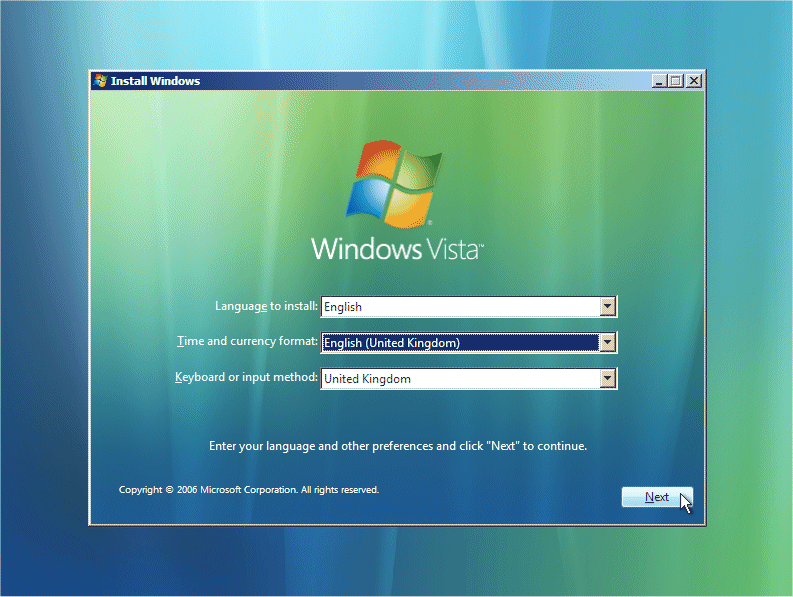
- Setelah itu klik pada tulisan instal new. Lalu windows vista akan melakukan beberapa proses.
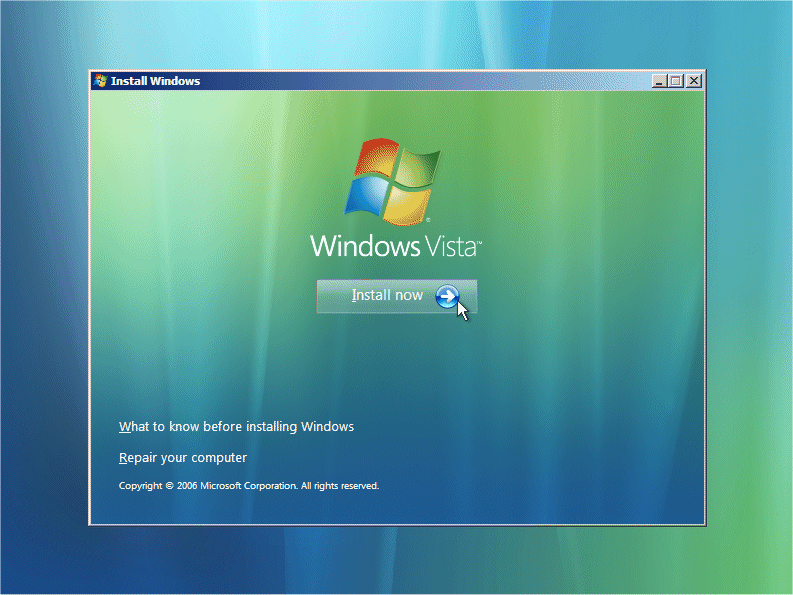
- Masukan tipe kunci produk windows vista anda. Lalu NEXT.

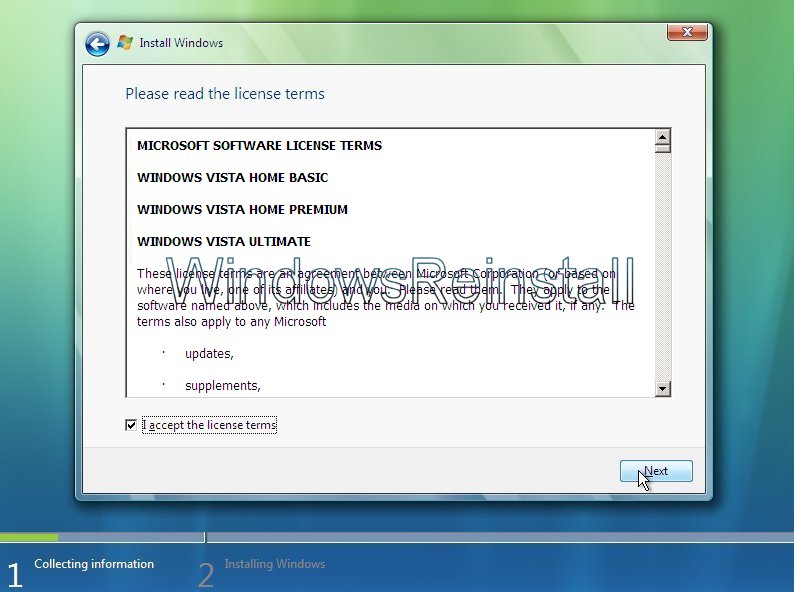
- Selanjutnya akan ada bacaan tentang lisensi. Baca dan konfirmasi bahwa anda menerima lisensi. Lalu beri tanda pada kotak yang bertuliskan "I accept the licence tnms". NEXT
- Selanjutnya muncul jenis instalasi yang ingin anda lakukan, klik costum
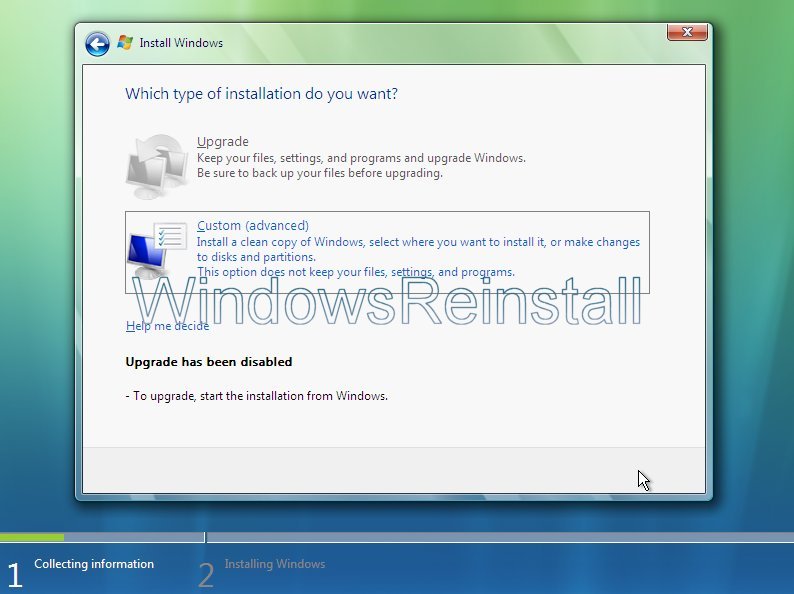
- Pilih lokasi drive untuk instal windows vista.
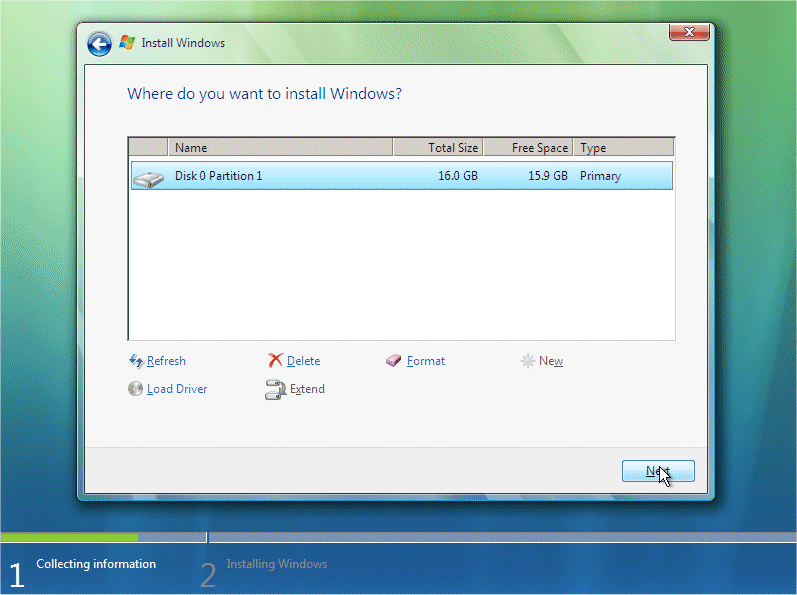
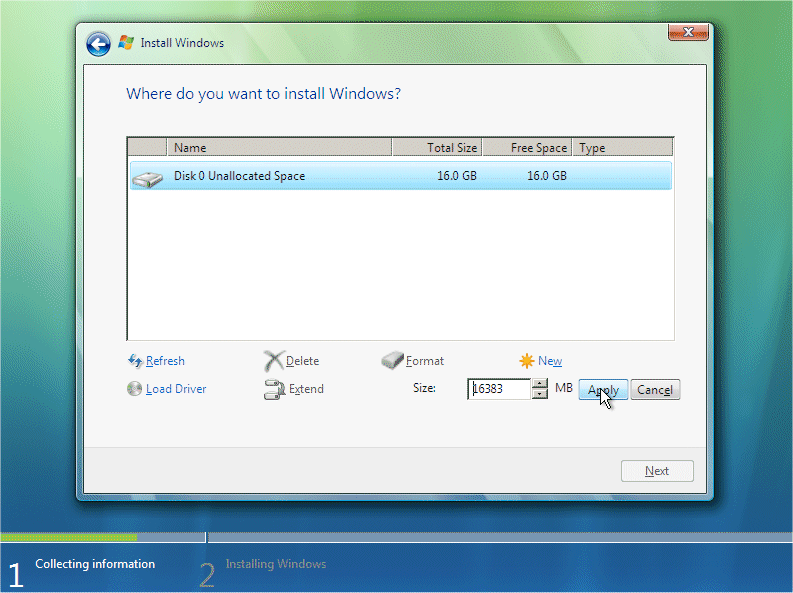
- Jumlah ukuran. klik apply dan next.
- Lalu klik format untuk drive.
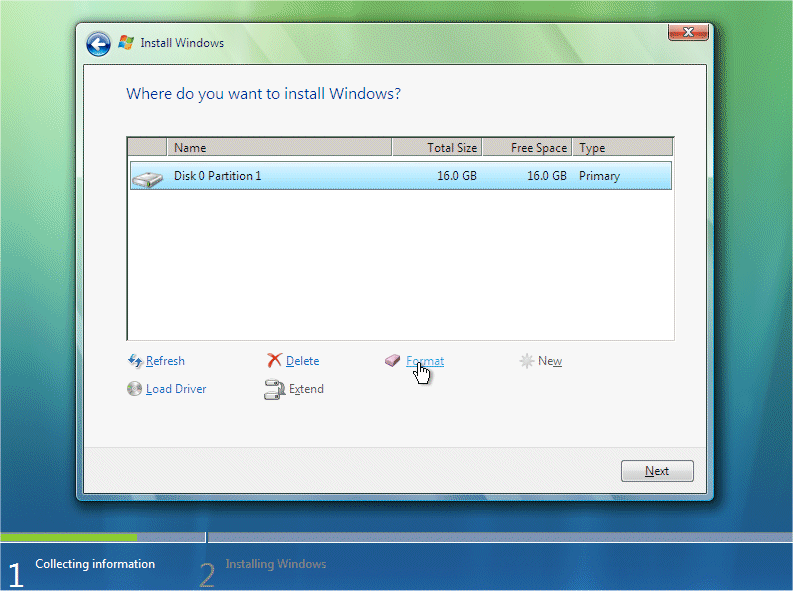
- Anda akan menerima peringatan. Klik OK.

- Setelah selesai klik next.
- Proses pengistalan windows vista akan dimulai.
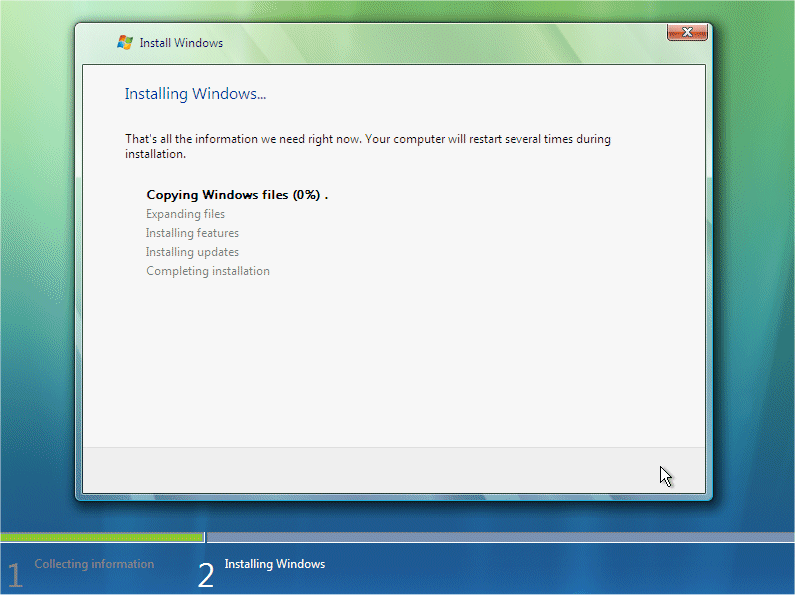
- Setelah selesai maka komputer anda akan restart otomatis.
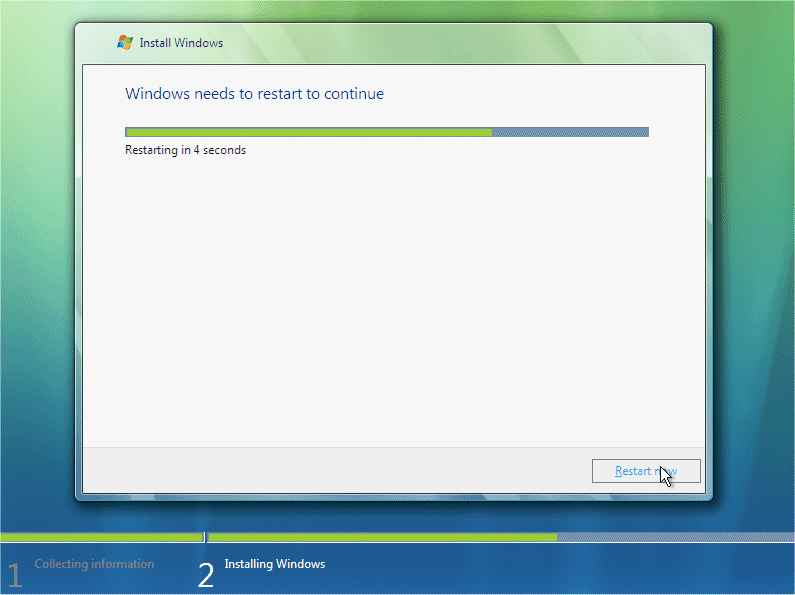
- Dan komputer akan mulai Reboot.

- Windows akan booting untuk pertama kali.
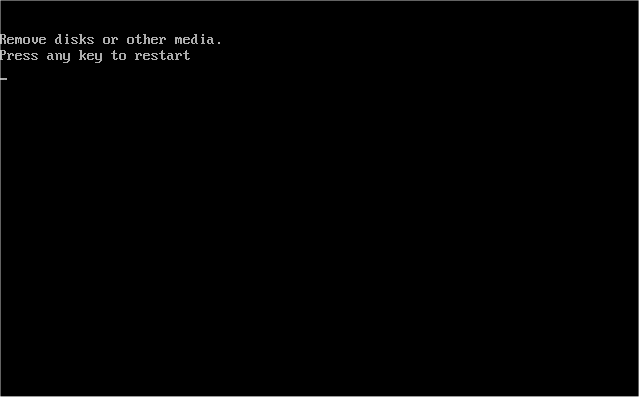
- Windows akan mengistal sampai selesai.
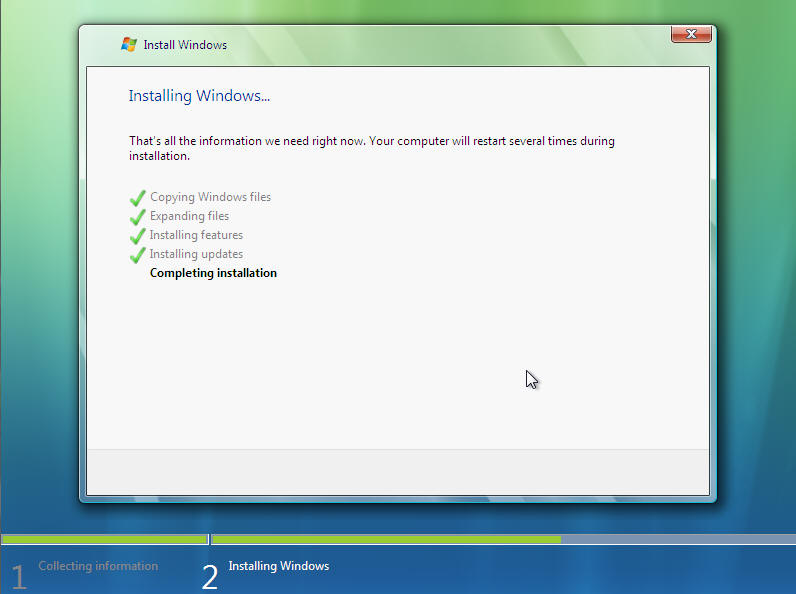
- Windows akan melakukan reboot beberapa kali.
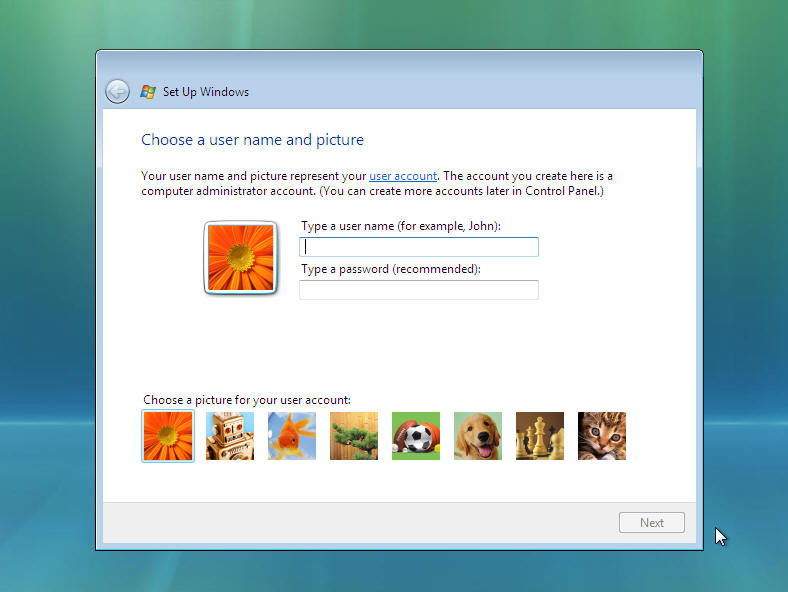
- Bagian selanjutnya, Bagian set up windows, input nama anda dan password kemidian klik next.
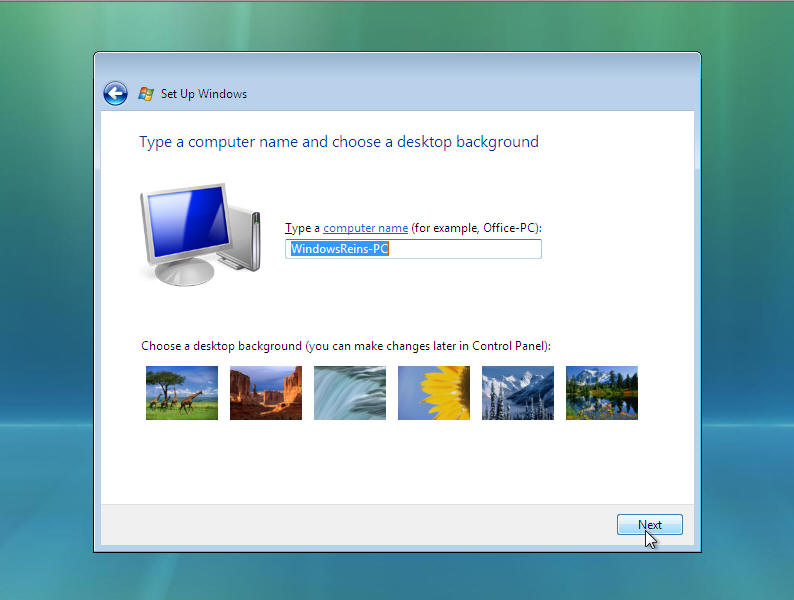
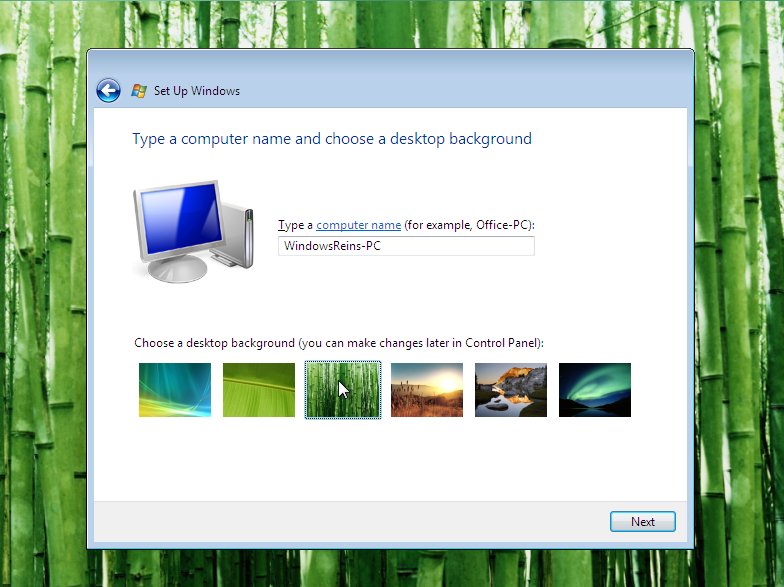
- Lalu set nama komputer dan background Desktop kemudian klik next.
- Pilih metode perlindungan lalu klik next.
- Priksa zona waktu dari bios klik down arrow di akhir kotak.
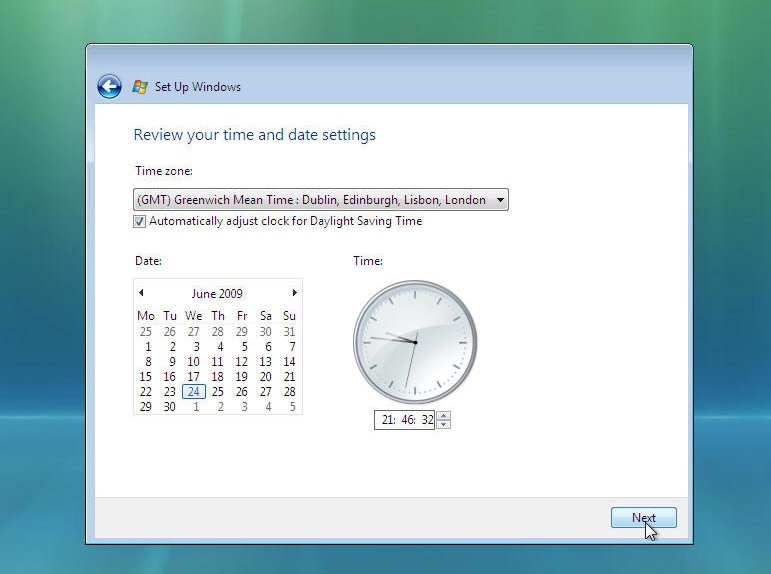
- Pilih zona waktu.
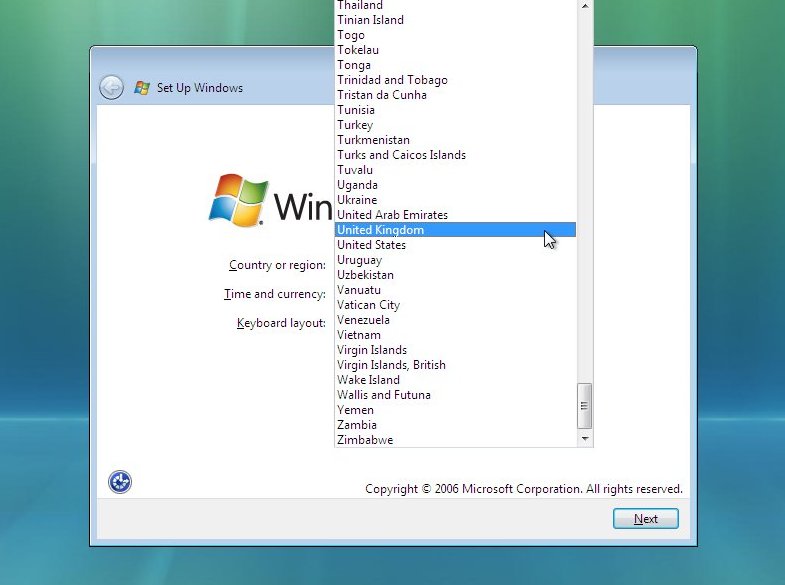
- Lalu klik Start untuk melanjutkan.
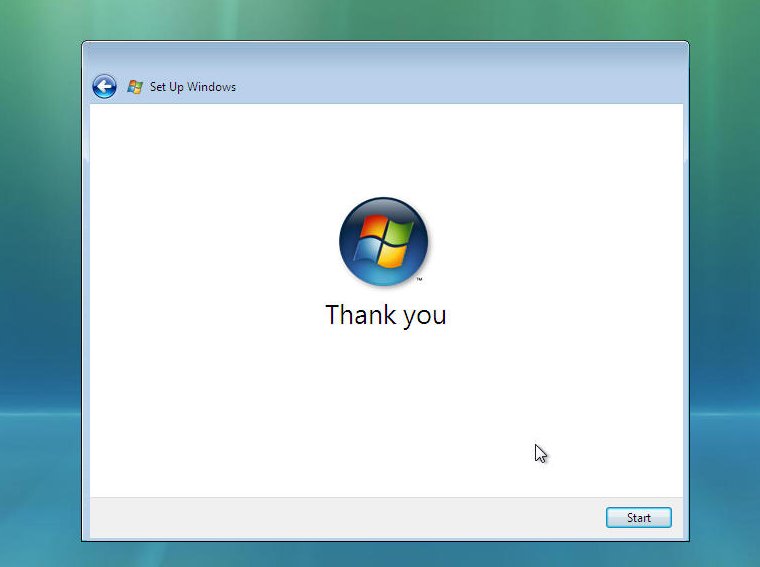
- Selanjutnya windows akan memeriksa peforma komputer anda.
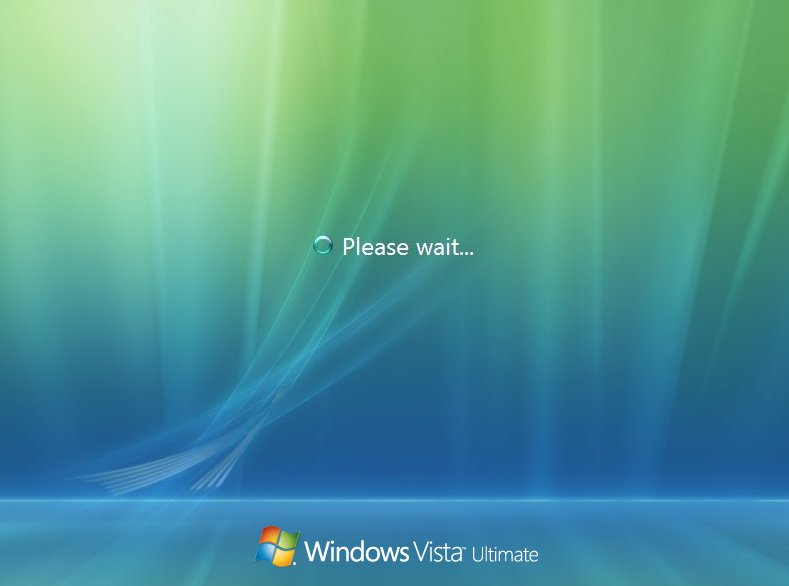
- Layar login akan tampil. Isi ID yang telah anda isi sebelumnya.
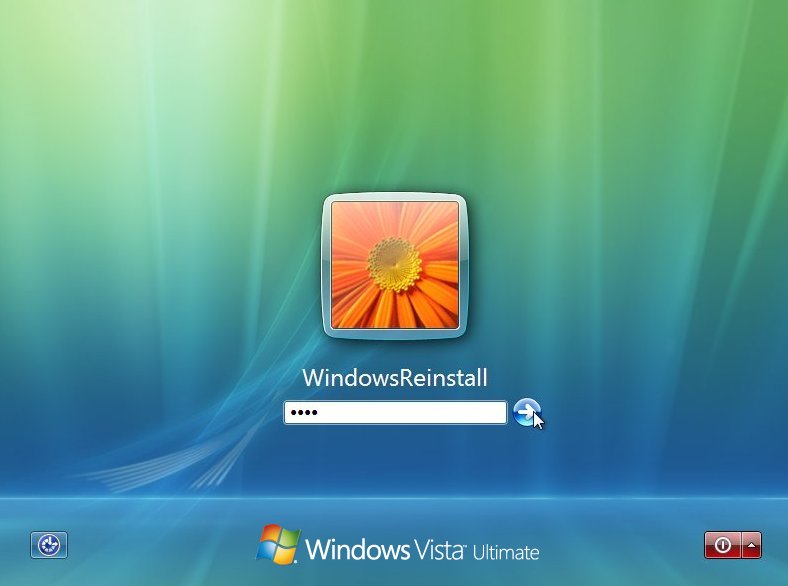
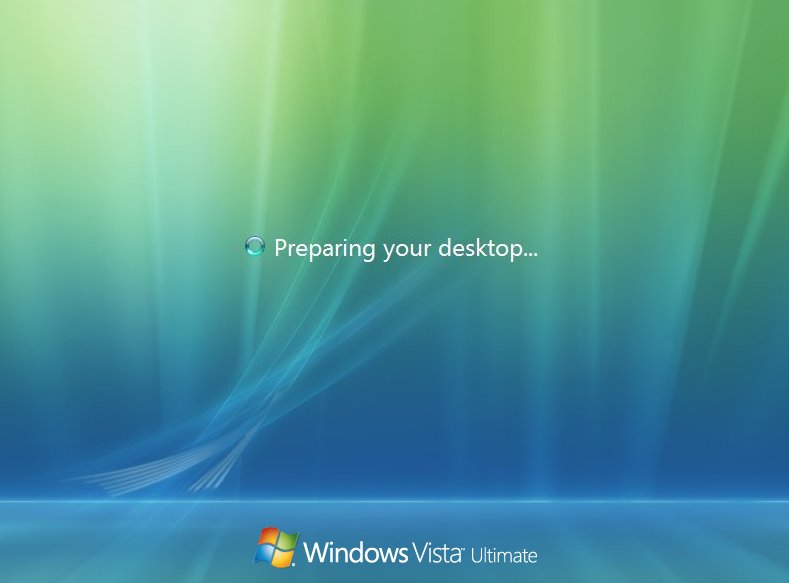
- Kemudia windows akan menyiapkan dekstop anda.
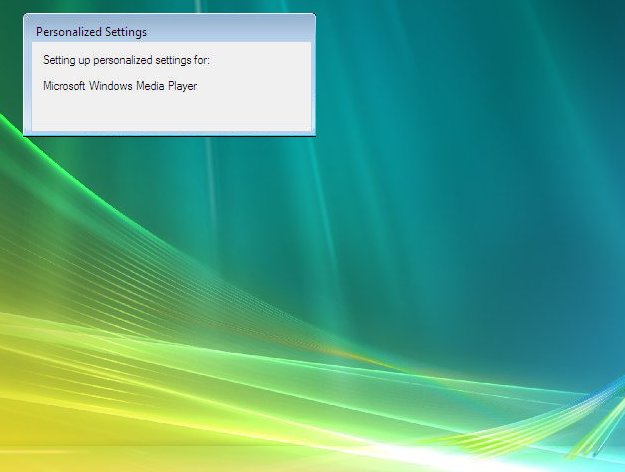
- Windows telah siap. Tetapi butuh waktu untuk memeriksanya.
- Sekarang windows vista telah siap digunakan.
- Agar aplikasinya lebih lengkap langkah terakhir adalah mengistal driver - driver pada komputer anda.


